
球速
联系人:王经理
手机:18538151396
Q Q:735822331
975300454
电话:0371-86239881
网址:www.puyaonline.com
地址:河南省郑州市高新区科学大道53号2号楼17层276号
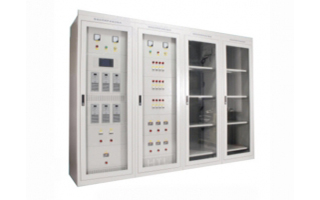
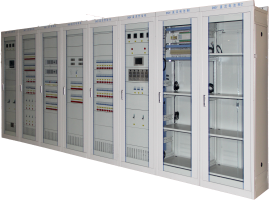
直流电源柜的固件升级是提升设备性能、修复漏洞或增加功能的重要操作,需谨慎执行以避免系统故障或数据丢失。以下是详细的固件升级步骤及注意事项:
一、升级前准备
确认设备型号与固件版本
通过设备显示屏、管理界面或命令行工具(如telnet/SSH)查看当前固件版本,确保与升级包兼容。
记录设备序列号、硬件配置等关键信息,便于后续问题排查。
获取官方固件包
从设备制造商官网下载最新固件,确保来源可靠(避免第三方修改的固件)。
验证固件包的完整性(如校验MD5/SHA256值)和适用性(如区分主控板、监控模块等不同组件的固件)。
备份关键数据
导出当前配置文件(如通过管理界面或TFTP/FTP备份)。
记录设备运行参数(如电压、电流阈值、告警设置等),以便升级后恢复。
准备升级环境
硬件工具:USB驱动器(FAT32格式)、串口线(如RS232/RS485)、网线(用于网络升级)。
软件工具:制造商提供的升级工具(如Firmware Update Utility)、终端仿真软件(如PuTTY、SecureCRT)。
网络环境:确保设备与管理终端在同一局域网,或通过串口直接连接。
评估风险与制定回滚方案
升级前评估设备运行状态,避免在关键业务时段操作。
准备旧版本固件包,以便升级失败时快速回滚。
二、升级操作步骤
方法1:通过本地接口升级(如USB/串口)
进入升级模式
关闭设备电源,按住特定按键(如RESET或UPDATE)后开机,进入固件烧录模式(具体操作参考设备手册)。
或通过管理界面选择“固件升级”选项,进入待升级状态。
加载固件包
USB升级:将固件包复制到格式化后的USB驱动器根目录,插入设备USB接口,设备自动识别并启动升级。
串口升级:使用终端工具连接设备串口,通过命令(如load firmware <filename>)上传固件包。
执行升级
确认升级提示后,设备开始写入固件(进度条或百分比显示)。
切勿断电或中断操作,否则可能导致固件损坏或设备变砖。
完成与重启
升级成功后,设备自动重启并加载新固件。
检查设备日志或显示屏,确认无错误信息。
方法2:通过网络远程升级
配置网络连接
确保设备与管理终端网络互通,设置静态IP或通过DHCP获取地址。
使用升级工具
运行制造商提供的升级工具,输入设备IP地址和固件包路径。
或通过Web管理界面上传固件包(如点击“Browse”选择文件后点击“Upgrade”)。
监控升级过程
工具界面显示升级进度,网络中断可能导致失败,需重试。
验证升级结果
重启后登录设备,检查固件版本是否更新为目标版本。
三、升级后验证
功能测试
检查设备基本功能(如输出电压、电流监测、告警触发等)是否正常。
验证新增功能或修复的漏洞是否生效(如参考制造商的更新日志)。
配置恢复
导入备份的配置文件,或手动重新设置关键参数。
长期监控
观察设备运行日志,确认无异常报错或性能下降。
四、注意事项
电源稳定性:升级过程中确保设备供电稳定,建议使用UPS或备用电源。
兼容性:固件版本需与设备硬件版本匹配,避免跨大版本升级(如从V1.x直接跳到V3.x)。
分阶段升级:若设备有多个模块(如主控板、监控板),需按制造商建议顺序升级。
日志记录:详细记录升级时间、操作人员、版本变更等信息,便于后续审计。
紧急恢复:若升级失败导致设备无法启动,需通过串口或JTAG接口重新烧录固件(需专业人员操作)。
五、常见问题处理
升级中断:尝试重新升级,若多次失败,联系制造商技术支持。
版本不匹配:确认固件包适用于当前设备型号和硬件版本。
功能异常:检查配置是否冲突,或回滚到旧版本固件。
通过以上步骤,可系统化完成直流电源柜的固件升级,确保设备安全稳定运行。建议首次操作时在测试环境中验证流程,再应用于生产环境。




 联系电话:王经理18538151396
 电子邮箱:735822331@.com
 公司地址:河南省郑州市高新区科学大道53号2号楼17层276号